
7.7. ibisScribe:議事録テンプレートファイル一覧画面
起動方法: 左メニュー > 管理メニュー > 議事録テンプレートファイル
権限: AI議事録の閲覧権限以上を持つユーザーが閲覧できます。テンプレートの追加・名前の変更・削除には、AI議事録の編集権限が必要です。
お客様の社内で使っているWordの書式(会議録の様式など)を「テンプレート」として登録しておくと、議事録をWordにエクスポートするときに、その書式へ議事録の内容を流し込めます。この画面では、テンプレートの登録、確認、名前の変更、削除を行います。テンプレートの使い方は、下の「テンプレートの作り方」と、「議事録エクスポートダイアログ」を参照してください。なお、議事録が完成したときの自動エクスポートでは、テンプレートは使われず、標準の書式で保存されます。
<議事録テンプレートファイル一覧>
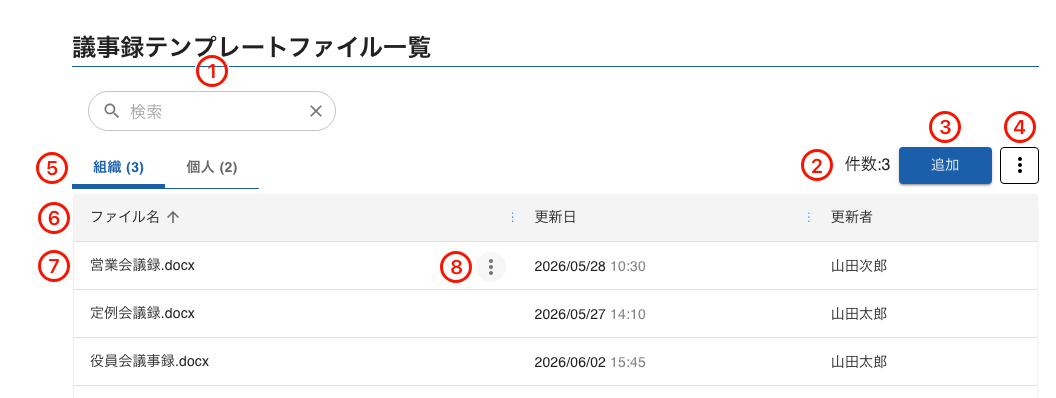
- ①検索
- ファイル名でテンプレートを検索します。入力すると、すぐに下の表が絞り込まれます。大文字と小文字は区別しません。
- ②件数
- 表に表示されているテンプレートの数です。検索したときは、絞り込まれた件数になります。
- ③追加ボタン
- 編集権限があるときだけ表示されます。クリックするとファイルを選ぶ画面が開きます。Word(.docx)のファイルを選ぶと、テンプレートとして登録します。複数のファイルを一度に選べます。
- 登録先は、そのとき選んでいるタブです。「組織」タブを選んでいるときは組織のテンプレート、「個人」タブを選んでいるときは自分用のテンプレートになります。
- 表の上にエクスプローラー(Windows)やFinder(Mac)からファイルをドラッグ&ドロップしても登録できます。ドラッグしている間は、表の周りが青い枠で表示されます。複数のファイルをまとめてドロップすると、1件ずつ順に登録します。.docx以外のファイルは、エラーを表示して飛ばし、残りのファイルを登録します。登録できなかったファイルがあるときは、すべての登録が終わってから、ファイルごとに「ファイル名: 理由」を並べたエラーのメッセージが、1つ表示されます。
- 登録できるファイルは、次のとおりです。条件に合わないときは、理由を説明するエラーが表示されます。対処は、下の「追加できないファイル」を参照してください。
- 拡張子が .docx のWordファイルだけです。古い形式(.doc)やPDF、他の形式のファイルは登録できません。
- ファイルサイズは100MBまでです。
- 外部の画像や外部のテンプレートを参照しているファイルは登録できません。画像はWordファイルの中に埋め込んでください。ハイパーリンク(クリックして開くリンク)は使えます。
- マクロを含むファイルは登録できません。
- 同じタブの中に同じ名前のファイルがあるときは、登録できません。名前を変えて登録してください。他のユーザーの個人テンプレートと同じ名前でも登録できます。
- ④「・・・」ボタン
- クリックするとメニューが表示されます。「テンプレートファイルの作り方」をクリックすると、このマニュアルの本章を別のタブで開きます。
- ⑤組織/個人タブ
- 組織全体で共有するテンプレートと、自分だけが使うテンプレートの2通りを管理できます。既定で組織タブが選択されています。タブの数字は、それぞれの件数です。個人タブの画面は、下の「個人タブ」を参照してください。
- 組織タブのテンプレートは、AI議事録の閲覧権限以上があるユーザーが、確認とエクスポートに使えます。
- 個人タブのテンプレートは、登録した本人だけに表示され、本人だけがエクスポートに使えます。他のユーザーの個人テンプレートは、システム管理者にも表示されません。
- ⑥表の見出し
- 「ファイル名」「更新日」の見出しをクリックすると、並び順を切り替えられます。既定は、ファイル名の昇順です。更新者の列は、そのテンプレートを最後に登録・更新したユーザーの名前です。
- ⑦ファイル名
- ファイル名をクリックすると、テンプレートの内容をプレビューで確認できます。ファイル名にカーソルを合わせると、下線が出ます。行のほかの場所をクリックしたときは、行が選択されるだけで、プレビューは開きません(タッチ操作のときは、行のどこをタップしても、プレビューが開きます)。プレビューは、下の「プレビュー」を参照してください。
- ⑧「︙」ボタン
- 行にカーソルを合わせると、行の右端に表示されます(タッチ操作のときは、つねに表示されます)。クリックするとメニューが開き、ダウンロード・ファイル名変更・削除を行います。行を右クリックしても、同じメニューが開きます。詳しくは、下の「「︙」メニュー」を参照してください。
AI議事録の閲覧権限がないときは、「権限がありません」と表示されます。
<個人タブ>
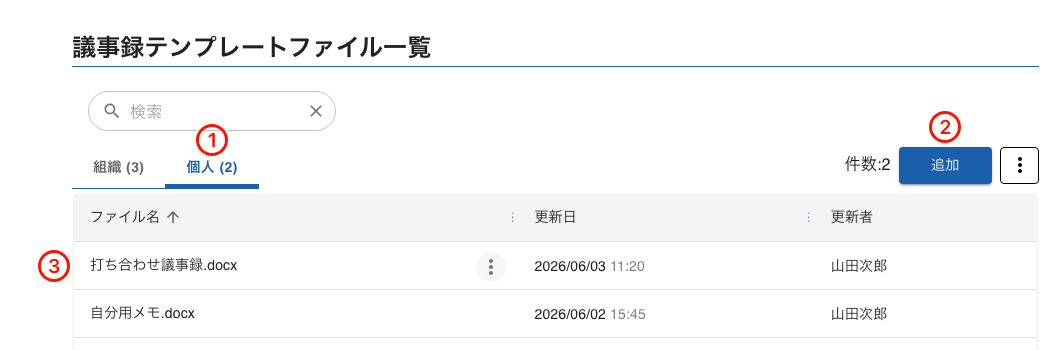
「個人」タブをクリックすると、自分だけが使うテンプレートの一覧になります。表の見方や操作は、組織タブと同じです。
- ①個人タブ
- 自分用のテンプレートの一覧です。タブの数字は、自分のテンプレートの件数です。他のユーザーの個人テンプレートは表示されません。
- ②追加ボタン
- 個人タブを選んでいるときに追加したテンプレートは、自分用のテンプレートとして登録されます。自分だけがエクスポートに使えます。ファイルのドラッグ&ドロップで登録したときも、個人タブを選んでいるときは、自分用になります。
- ③個人テンプレートの行
- 自分用のテンプレートです。プレビュー、ダウンロード、ファイル名変更、削除は、組織のテンプレートと同じように行えます。個人テンプレートは、議事録エクスポートダイアログの候補に、組織のテンプレートの下に並びます。
<プレビュー>
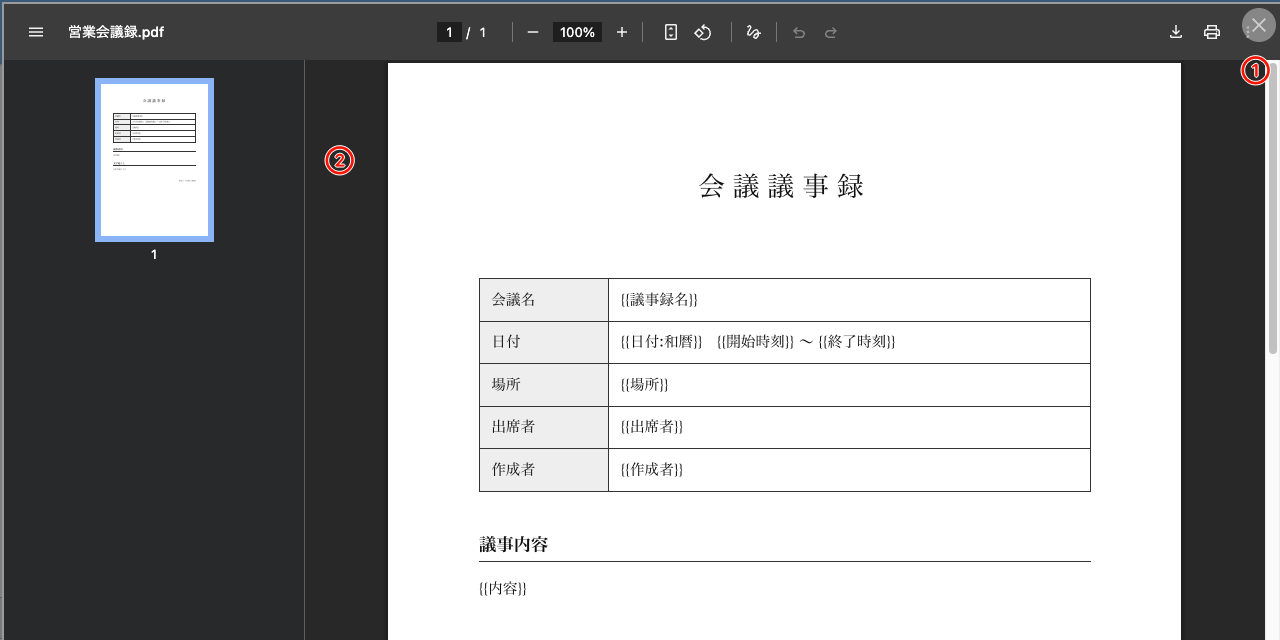
表のファイル名をクリックすると、テンプレートをPDFに変換して、画面いっぱいに表示します。置換文字列が置き換わる前の、テンプレートそのものが表示されます。
- ①閉じるボタン
- プレビューを閉じて、一覧へ戻ります。Escキーを押す、または画面の外側(暗い部分)をクリックしても閉じます。
- ②PDFの表示領域
- テンプレートの内容を表示します。ブラウザのPDFビューアを使うので、ページの送り、拡大・縮小、印刷などの操作は、お使いのブラウザのツールバーで行います。画像はGoogle Chromeの例で、ブラウザによってツールバーの見た目が異なります。Wordで設定した書式や、
{{議事録名}}などの置換文字列を確認できます。 - PDFへの変換に失敗したときは、「PDF変換ができませんでした。ファイルをダウンロードをしてから閲覧ください。」というエラーが表示されます。「ダウンロード」でWordファイルを取得して、Wordで開いて確認してください。
- テンプレートの内容を表示します。ブラウザのPDFビューアを使うので、ページの送り、拡大・縮小、印刷などの操作は、お使いのブラウザのツールバーで行います。画像はGoogle Chromeの例で、ブラウザによってツールバーの見た目が異なります。Wordで設定した書式や、
<「︙」メニュー>
各行の右端の「︙」ボタン(または右クリック)でメニューを開きます。「︙」ボタンは、マウスで操作するときは行に重ねたときに、タッチ操作のときはつねに表示されます。右クリックしたときは、クリックした位置にメニューが開きます。
- ダウンロード
- テンプレートのWordファイルをダウンロードします。内容を修正したいときは、ダウンロードして修正し、削除してから登録し直してください(上書き保存はできません)。
- ファイル名変更
- 編集権限があるときだけ表示されます。ファイル名の欄が、その場で入力できる状態になります。拡張子(.docx)は変更できません。同じタブの中に同じ名前があるときや、ファイル名に使えない文字が含まれるときは、変更できません。詳しくは、下の「ファイル名の変更」を参照してください。
- 削除
- 編集権限があるときだけ表示されます。「(ファイル名) を削除しますか?」の確認が表示され(組織のテンプレートのときは「組織の全員が、このテンプレートを使えなくなります。」も表示されます)、「削除」ボタンで削除します(「キャンセル」で取りやめます)。削除したテンプレートは、一覧から消え、エクスポートに使えなくなります。元に戻すことはできません。
<ファイル名の変更>
「︙」メニュー(または右クリックメニュー)の「ファイル名変更」をクリックすると、その行のファイル名が、その場で入力できる状態になります(ダイアログは開きません。ストレージのファイル一覧と同じ操作です)。
- 変更後のファイル名を入力する
- 入力欄には、拡張子(.docx)つきの現在のファイル名が入っていて、拡張子を除いた部分が選択されています。そのまま、新しい名前を入力します。入力は200文字までです。
- 拡張子(.docx)は変更できません。拡張子を消したり、変えたりしたとき、名前の部分が空のとき、ファイル名に使えない文字が含まれるときは、エラーが表示され、変更されません。エラーを閉じると、入力に戻ります。
- 確定する
- Enterキーを押すか、入力欄の外をクリックすると、ファイル名が変わります。同じタブの中に同じ名前のテンプレートがあるときなどは、エラーが表示され、元のファイル名に戻ります。
- 取りやめる
- Escキーを押すと、ファイル名を変えずに、元に戻ります。
<テンプレートの作り方>
テンプレートは、次の流れで作ります。
- ① Wordで、議事録の書式(会議録の様式など)を作ります。
- ② 議事録の内容を入れたい場所に、置換文字列を書きます。置換文字列は、半角の波かっこ2つ「{{」と「}}」で、日本語の名前を囲んだ文字列です(例:
{{議事録名}})。議事録の属性や内容は下の表の置換文字列、文字起こしは、次の「文字起こしの置換文字列」を使います。 - ③ Word(.docx)のファイルとして保存し、この画面の「追加」ボタン、または表へのドラッグ&ドロップで登録します。登録したら、ファイル名をクリックして、プレビューで書式を確かめます。プレビューには、置換文字列が置き換わる前の、テンプレートそのものが表示されます(文字起こしは、エクスポートしたときに入るので、プレビューには表示されません)。
- ④ 議事録閲覧画面の「共有」>「Wordエクスポート」で、登録したテンプレートを選んでエクスポートします(下の「議事録エクスポートダイアログ」を参照)。置換文字列が議事録の内容に置き換わったWordファイルがダウンロードされます。
<置換文字列の一覧>
| 置換文字列 | 置き換わる内容 | 置き換わった例 |
|---|---|---|
{{議事録名}} |
議事録のタイトル | 第1回定例ミーティング |
{{作成日}} |
議事録を作成した日 | 2026/05/27 |
{{作成日:和暦}} |
議事録を作成した日(和暦) | 令和8年5月27日 |
{{作成時刻}} |
議事録を作成した時刻 | 09:05 |
{{作成者}} |
議事録を作成したユーザーの名前 | 山田太郎 |
{{更新日}} |
議事録を最後に更新した日 | 2026/05/28 |
{{更新日:和暦}} |
議事録を最後に更新した日(和暦) | 令和8年5月28日 |
{{更新時刻}} |
議事録を最後に更新した時刻 | 18:30 |
{{更新者}} |
議事録を最後に更新したユーザーの名前 | 山田次郎 |
{{日付}} |
会議の開始日 | 2026/05/27 |
{{日付:和暦}} |
会議の開始日(和暦) | 令和8年5月27日 |
{{開始時刻}} |
会議の開始時刻 | 14:00 |
{{終了時刻}} |
会議の終了時刻 | 15:30 |
{{場所}} |
会議の開催場所 | 第1会議室 |
{{出席者}} |
出席者の名前をカンマで区切って並べたもの | 山田太郎, 山田次郎 |
{{内容}} |
議事録の内容の文章 | (議事録の内容が文章として入ります) |
- 同じ置換文字列を、何回書いても構いません。本文(表のセルの中を含む)のほか、ヘッダー、フッター、テキストボックスの中にも書けます。
- 置換文字列は、半角で、表のとおりに入力してください。「{{ 議事録名 }}」のように波かっこの内側に空白を入れたり、「:」を全角にしたりすると、別の文字列として扱われ、置き換わりません。
- 上の表にない文字列(
{{担当者}}など)は、置き換わらず、そのままエクスポートされたファイルに残ります。 - 値が入力されていない項目(場所を入力していないときなど)は、空白に置き換わります。
- 日付は「2026/05/27」、時刻は「14:00」(24時間表記)の形で入ります。
{{作成者}}・{{更新者}}は、組織で社員番号(メンバーコード)を使っているときは「社員番号 氏名」の形で入ります。{{出席者}}は、ユーザーは氏名、取引先の担当者は「取引先名 担当者名」の形で、カンマと空白(「, 」)で区切って並びます。- 和暦の置換文字列(
{{日付:和暦}}など)は、「令和8年10月28日」の形で入ります。元年は「令和元年5月1日」のように「元年」と書き、数字は半角です。明治より前の日付は、和暦にできないため「1800年1月1日」のように西暦で入ります。日付が入力されていないときは、空白になります。 {{内容}}は、議事録の内容を飾りのない文章にして入れます。見出しは記号を除いた文字列になり、箇条書きは行頭に「・」(番号つきの箇条書きは「1. 」のように番号)が付きます。段落や改行は、Wordの段落になります。太字などの修飾は引き継がれません。- 置換文字列は、1文字ずつ書式を変えず、そのまま入力してください。文字の途中で書式を変えていても置き換わりますが、置き換わった後の文字の書式は、置換文字列の先頭の文字の書式になります。フォント、大きさ、色などは、置換文字列の書式で決まります。
- 画像(会社のロゴなど)は、Wordの「挿入」>「画像」で、ファイルの中に埋め込んでください。ハイパーリンク(クリックして開くリンク)は使えます。外部の画像や外部のテンプレートを参照する設定があると、登録できません(下の「追加できないファイル」を参照)。
- 登録できるのは、.docx のファイルだけです。サイズの上限は100MBです。
<文字起こしの置換文字列>
文字起こしを入れたいときは、入れたい場所に、次の置換文字列だけを書いた段落を作ります。エクスポートするときに、その段落が、話者名つきの文字起こしの行に置き換わります。上の「置換文字列の一覧」の置換文字列とは、使い方が違います。
| 置換文字列 | 入る文字起こし |
|---|---|
{{文字起こし}} |
日本語の文字起こし |
{{文字起こし:en}} |
指定した言語の文字起こし。: のあとに、翻訳の言語コードを書きます。主なコードは、英語 en、中国語(簡体字)zh、中国語(繁体字)zh-Hant、韓国語 ko、日本語 ja、スペイン語 es、フランス語 fr、ドイツ語 de です。 |
{{文字起こし:原文}} |
話した言語のままの文字起こし(翻訳する前のもの) |
- 置換文字列だけを書いた段落にしてください(前後の空白は構いません)。文字起こしは、その段落の位置に入ります。
- 文の途中(「次のとおりです。{{文字起こし}}」など)に書いても置き換わらず、そのまま残ります。ヘッダー、フッター、テキストボックスの中でも置き換わりません。文字起こしを入れられるのは、本文(表のセルの中を含む)の、置換文字列だけの段落です。
- 見出しは付きません。「文字起こし」などの見出しが必要なときは、置換文字列の前の段落に、テンプレートの作成者が自分で書いてください。
- 各行は「話者名: 本文」の形になります。書式は自動で指定されるので、テンプレートにスタイルを用意する必要はありません。
- 同じテンプレートに、何回でも書けます。たとえば、日本語と英語を続けて入れたいときは、
{{文字起こし}}の段落と{{文字起こし:en}}の段落を並べます。 - 書き方の例です。次の4つの段落を、この順に並べます。
- 「議事内容」(見出しの段落)
{{内容}}(この置換文字列だけの段落)- 「文字起こし」(見出しの段落)
{{文字起こし}}(この置換文字列だけの段落)
{{文字起こし}}(日本語)に入る内容は、次のように決まります。- 話した言語が日本語だけのときは、話した言語のままの文字起こしが入ります。
- 日本語の翻訳があるときは、その翻訳が入ります。
- どちらもないとき(話した言語が日本語以外で、日本語の翻訳がないとき)は、話した言語のままの文字起こしが入り、先頭に「日本語の翻訳がないため、原文を出力しています」と表示されます。
- 指定した言語の翻訳がないとき、または言語コードが翻訳に使える言語のものでないときは、エクスポートは失敗せず、その位置に「この言語の翻訳はありません」の1行だけが入ります。言語コードの書き間違いは、このメッセージで気づけます。
- 翻訳の対象なのに訳文がない発言は、「標準」でエクスポートしたときと同じく、行の先頭に「(未翻訳)」が付いた原文で入ります。このときは、先頭に「(オリジナルから未翻訳の部分があります)」の注記も入ります。
- 日本語以外の言語を指定したときは、話者名が、ローマ字の表記になります。
- 文字起こしは、置換文字列を書いた位置にだけ入ります。最後に自動で付くことも、改ページが入ることもありません。1つも書かなかったときは、文字起こしは入りません。
- ヘッダー・フッター・テキストボックスにしか書かなかったとき(置き換わらないとき)も、文字起こしは入らず、書いた文字列は、そのまま残ります。
- 文字起こしが長い議事録では、エクスポートに時間がかかることがあります。
<追加できないファイル>
次のファイルは、追加しようとするとエラーが表示され、登録されません。エラーのメッセージに従って、ファイルを直してから、もう一度追加してください。
| エラーの内容 | 原因 | 対処 |
|---|---|---|
| 「マクロ(VBA)を含むため、追加できません。」 | マクロ(VBA)を含むファイルです。マクロ有効のWord文書(.docm)を、拡張子だけ.docxに変えたファイルも、これにあたります。 | Wordでマクロを削除し、「ファイルの種類」を「Word 文書(*.docx)」にして保存し直してください。 |
| 「外部のファイルやWebサイトへの参照(リンクされた画像、外部のテンプレートなど)を含むため、追加できません。」 | リンクされた画像(ファイルに埋め込まず、別のファイルやWebサイトを参照している画像)や、外部のテンプレートの指定など、外部を参照する設定があります。ハイパーリンク(クリックして開くリンク)は、参照にあたらないので使えます。 | 画像は、Wordの「挿入」>「画像」で、ファイルの中に埋め込み直してください。外部のテンプレートを指定しているときは、Wordの「開発」タブ>「文書テンプレート」で指定を外してください。そのうえで、保存し直してください。 |
| 「外部のデータを取り込むフィールド(DDE、INCLUDETEXT、INCLUDEPICTURE、LINK など)を含むため、追加できません。」 | 別のファイルやアプリケーションのデータを取り込むフィールド(DDE、DDEAUTO、INCLUDETEXT、INCLUDEPICTURE、LINK、IMPORT、DATABASE、AUTOTEXT、SUBDOC)があります。ページ番号や日付、ハイパーリンクなどのフィールドは使えます。 | 該当するフィールドを右クリックして「フィールドの削除」を選び、保存し直してください。取り込んでいた内容が必要なときは、内容をコピーして、直接貼り付けてください。 |
| 「ファイルの内容が大きすぎる、または複雑すぎるため、追加できません。」 | ファイルの内容が、取り扱える大きさを超えています。画像が非常に多い、または、とても大きな内容が圧縮されているファイルです。 | 不要な画像や内容を減らしてから、保存し直してください。 |
| 「議事録テンプレートファイルにはWord(.docx)のファイルを指定してください。」 | 拡張子が.docxでない、またはWord文書として読めない(壊れている、Wordで作ったファイルではない)ファイルです。 | Wordで開けることを確かめ、「Word 文書(*.docx)」で保存し直してください。 |
| 「議事録テンプレートファイルは100MB以下のファイルを指定してください。」 | ファイルサイズが100MBを超えています。 | 画像を小さくするなどして、100MB以下にしてください。 |
<議事録エクスポートダイアログ>
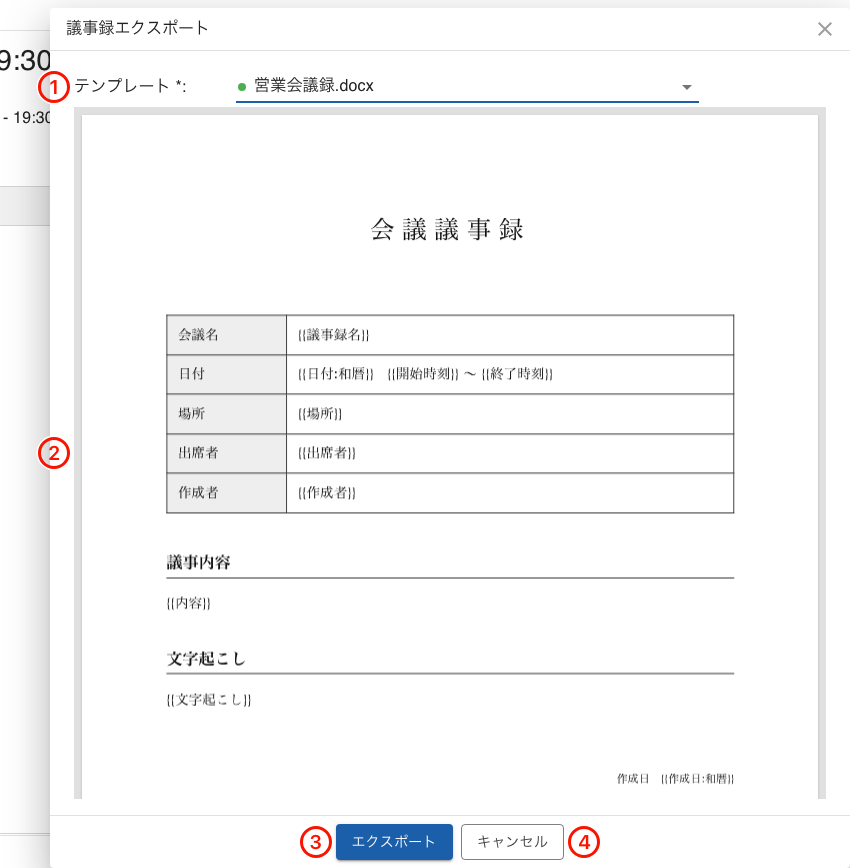
議事録閲覧画面(「7.2. 議事録閲覧画面」)で、「共有」ボタン>「Wordエクスポート」をクリックすると、このダイアログが開きます。使えるテンプレートを選んで、議事録をWordファイルにエクスポートします。ダイアログは、画面の上下を20pxずつあけた高さで開き、選んだテンプレートのプレビューが大きく表示されます(スマホでも、画面の幅いっぱいに開きます)。
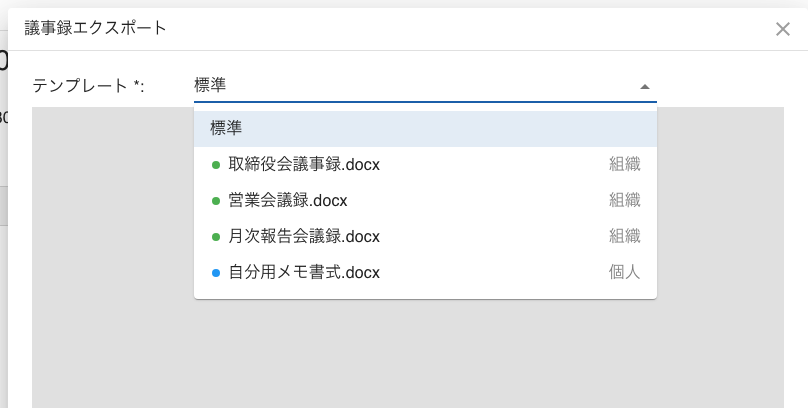
コンボボックスをクリックすると、次のように候補が開きます(下の画像は、「標準」を選んでいる状態です。プレビューの場所には、案内の文字が出ています)。右側の「組織」「個人」の表示と、左の丸の色(組織は緑、個人は青)で、テンプレートの種類を区別できます。
- ①テンプレートのコンボボックス
- エクスポートに使うテンプレートを選びます。必須で、既定値は「標準」です。「標準」を選ぶと、テンプレートを使わず、議事録の属性、内容、文字起こしを標準の書式でWordファイルにします。
- 候補の並びは、「標準」、組織のテンプレート(名前順)、自分の個人テンプレート(名前順)の順です。候補の右側に、グレーの文字で「組織」または「個人」と表示され、左には、組織は緑、個人は青の丸が付くので、どちらのテンプレートか区別できます(「標準」には丸が付きません)。テンプレートを選ぶと、入力欄の先頭にも同じ丸が表示されます。
- 文字を入力すると、ファイル名の一部(「組織」「個人」の表示も対象)に合う候補だけに絞り込めます。テンプレートが多いときは、ファイル名の一部を入れて探してください。
- テンプレートを選ぶと、そのWordファイルの置換文字列が、議事録の内容に置き換わったファイルになります。置換文字列については、上の「テンプレートの作り方」を参照してください。
- テンプレートを選んだときに文字起こしが入るかどうかと、入る位置は、テンプレートに文字起こしの置換文字列を書いたかどうかで決まります(書いた位置にだけ入り、書かなければ入りません)。上の「テンプレートの作り方」を参照してください。
- テンプレートの一覧を取得できなかったときも、「標準」でエクスポートできます。
- ②プレビュー
- 選んだテンプレートの内容を、灰色の枠の中に表示します。エクスポート前に、どんな書式のテンプレートかを確かめられます。表示されるのは、置換文字列を置き換える前のテンプレートそのものです(議事録の内容や文字起こしは入りません)。
- テンプレートを選ぶと、すぐに灰色の枠が表示され、中央に、くるくる回る表示と「PDF変換中…」が出ます。変換が終わると、枠の中にページが縦に並んで表示されます。ページが複数あるときは、枠の中をスクロールして見ます。変換には、数秒かかることがあります。変換中でも、エクスポートのボタンは押せます。
- 「標準」を選んでいるときは、プレビューは表示されず、「テンプレートを選択すると、プレビューが表示されます」と案内が出ます。
- 変換に失敗したときは、枠の中央にエラーのメッセージが出ます。プレビューが出なくても、エクスポートはできます。
- ③エクスポートボタン
- 選んだテンプレートでエクスポートを実行します。完了すると、ダイアログが閉じて、Wordファイルがダウンロードされます。実行中は、ボタンが押せなくなります。失敗したときは、エラーのメッセージが表示されます。
- ④キャンセルボタン
- エクスポートせずにダイアログを閉じます。右上の「×」ボタンも同じです。